
取扱説明書|ABACUS クイック領収証

簡易共有について


ABACUS 簡易共有

簡易共有で出来ること

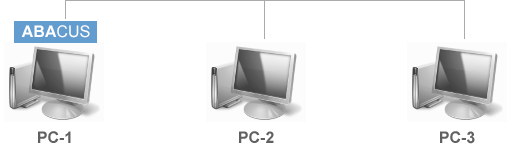
・PC-1、PC-2、PC-3で「ABACUS クイック領収証③」が同様に使用できます。

例:
・PC-1で入力した内容は、PC-2、PC-3でも同じ内容になります。
・PC-2で入力した内容は、PC-1、PC-3でも同じ内容になります。
・PC-3で入力した内容は、PC-1、PC-2でも同じ内容になります。


簡易共有で出来ないこと

・「ABACUS クイック領収証③」を同時に使用することはできません。

例:
・PC-1が使用している時は、PC-2、PC-3は使用出来ません。
・PC-2が使用している時は、PC-1、PC-3は使用出来ません。
・PC-3が使用している時は、PC-1、PC-2は使用出来ません。


※親機(PC-1)が電源オフ、スリープ状態の場合は使用できませんのでご注意ください。


簡易共有の設定について

※ここでご案内している手順は、Windows 11のPC1とPC-2で共有する場合の一般的な設定例です。
※簡易共有の設定は、弊社のサポート対象外となりますので、お客様にて設定をお願いいたします。
※弊社へご依頼の際は、専用のサポートチケット(15番~21番) をお申し込みください。


親機側(PC-1)の設定例

  1. エクスプローラーを開きます。

    ※キーボードの「Windows」マークのキーを押しながら「E」キー を押すと開きます。

  2. 「ABACUS」フォルダが保存されている場所を開きます。

    例:
    ・Cドライブの直下
    ・ドキュメントフォルダの中
    ・ユーザーが任意に移動した場所など

    ※ご利用環境により保存場所が異なります。

  3. 「ABACUS」のフォルダを見つけたら、右クリックします。
  4. 右クリックメニューから「プロパティ」を選びます。
  5. プロパティウィンドウが開いたら、共有タブに切り替えます。
  6. 共有ボタンをクリックします。
  7. 「ABACUS」フォルダを共有できるユーザーを新しく追加します。
  8. アクセス許可のレベルを「読み取り/書き込み」に設定します。
  9. 共有ボタンをクリックします。
  10. 次に詳細な共有をクリックします。
  11. 「このフォルダを共有する」にチェックを入れます。
  12. 「アクセス許可」をクリックします。
  13. フルコントロールにチェックを入れます。
  14. 「適用」をクリックします。
  15. 次に「ネットワーク共有センター」を開きます。
  16. プライベートネットワークの「ネットワーク探索」と「ファイルとプリンタの共有」をオンにします。
  17. パブリックネットワークの「ネットワーク探索」と「ファイルとプリンタの共有」をオフにします。
  18. すべてのネットワークの「パブリックフォルダの共有」オフにします。
  19. パスワード保護共有のオン/オフを選びます。

子機側(PC-2、PC-3)の設定例

  1. エクスプローラーを開きます。

    ※キーボードの「Windows」マークのキーを押しながら「E」キー を押すと開きます。

  2. ナビゲーションウィンドウからネットワークを開きます。

    ※ナビゲーションウィンドウが表示されない場合は、
    「表示」メニューから「表示」→「ナビゲーションウィンドウ」で表示されます。

  3. ネットワークに表示された親機(PC-1)を開きます。
  4. 「ABACUS」のフォルダを開きます。
  5. 「クイック領収証③」のフォルダを開きます。
  6. 「ABACUS クイック領収証③.EXE」のアイコンを右クリックします。
  7. 右クリックメニューから「送る(N)」を選びます。

    ※Windows.11の場合は、その他のオプション..→「送る(N)」です。

  8. 送るメニューから、デスクトップ(ショートカットを作成)を選びます。
  9. 子機側(PC-2、PC-3)のデスクトップにショートカットアイコンが作成されます。
  10. 「ABACUS クイック領収証③」のショートカットアイコンを開きます。
  11. 「ABACUS クイック領収証③」が親機(PC-1)と同様に使用できるかご確認ください。

    ※親機(PC-1)が電源オフ、スリープ状態の場合は使用できませんのでご注意ください。

「Windows」におけるネットワーク経由のファイル共有

※ファイル共有について基本情報は、下記のマイクロソフトのサイトをご参照ください。

マイクロソフトサポート(ネットワーク経由のファイル共有について)


※ここでご案内している手順は、Windows 11のPC1とPC-2で共有する場合の一般的な設定例です。
※簡易共有の設定は、弊社のサポート対象外となりますので、お客様にて設定をお願いいたします。
※弊社へご依頼の際は、専用のサポートチケット(15番~21番) をお申し込みください。